

SpeedCommander
PC
Den Windows Explorer nutze ich nur äußerst selten, weil ich die 2-Fenster-Technik mit des Speedcommanders einfach praktischer finde und seine vielen Funktionen schätze, die mir der Explorer nicht bietet.
Ich verwende den Speedcommander seit 1999 täglich mehrfach für verschiedene Aufgaben. Derzeit arbeite ich mit Version 19. Zu den Aufgaben zählen beispielsweise:
- Dateimanagement (kopieren, verschieben, löschen, umbenennen)
- Sortieren von 3D-Content für Daz Studio (und früher auch für Poser)
- Hochladen von Dateien auf meinen Webspace per FTP
- Packen von Datei-Archiven (z.B. Zip, Rar)
- Entpacken von Datei-Archiven
- Mehrfach-Umbenennen von Dateien
- Bildbetrachter
Er kann aber noch viel mehr - kurzum der SC ist eine "eierlegende Wollmilchsau", aber ich nenne ihn kurz "Speedy".
Wenn ich mein Windows-System neu aufsetze, ist Speedy das erste Programm, das ich installiere, um von dort aus alles weitere zu managen. Natürlich kann und will ich hier nicht alle Möglichkeiten auflisten, sondern eher darüber berichten, wofür ich ihn so gerne nutze. Vielleicht verstehst du meine Vorliebe für dieses Programm dann besser. Was ich mit 2-Fenster-Technik und den Register-Tabs meine, zeige ich dir am besten mal auf einem Bild. Meine Oberfläche habe ich mir für meine Bedürfnisse angepasst und viele Symbole aus der Leiste mit eigenen oder anderen ersetzt, die ich häufig benötige.
Die Symbolleiste habe ich mir übrigens auf meine Bedürfnisse angepasst und dabei Schaltflächen entfernt und andere Befehle, die ich häufig benötige, hinzugefügt. Beide Fenster zeigen das gleiche Dateiverzeichnis - allerdings in unterschiedlicher Ansicht - links Miniaturansicht und rechts Details.
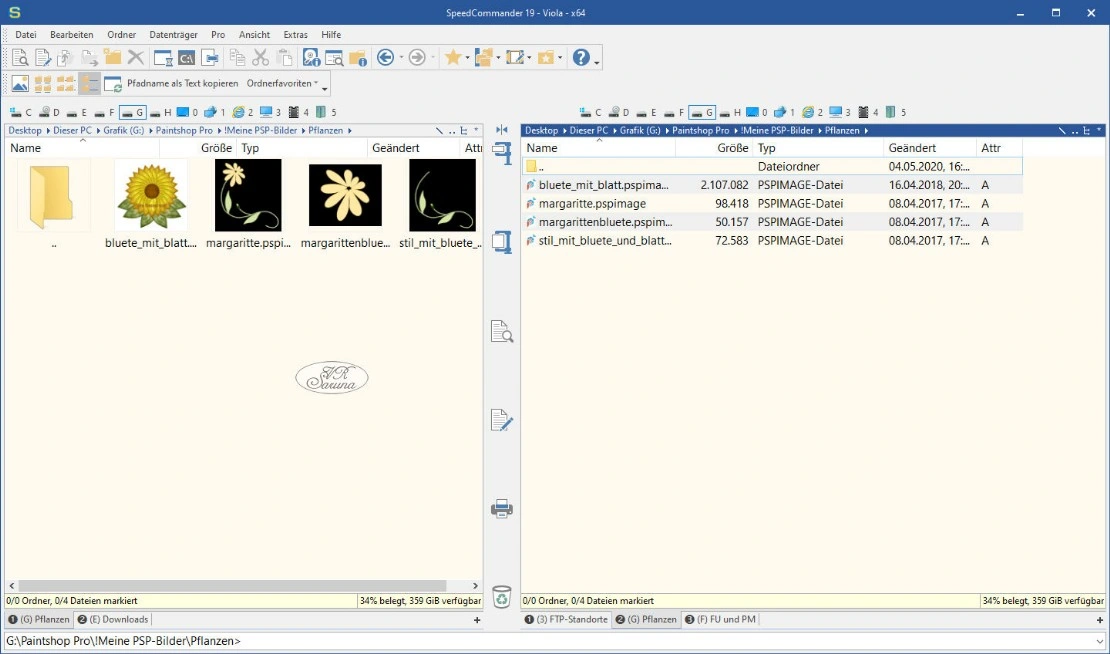
Jedes der beiden Fenster kann unabhängig voneinander ein unterschiedliches Laufwerk oder andere Ordner anzeigen als das gegenüberliegende. Welches Fenster gerade aktiv ist, erkennst du an der farblich unterlegten Pfad-Leiste unter den Laufwerksymbolen: Auf dem oberen Screen ist es die rechte Seite, und sie ist blau unterlegt.

Anwendungsbeispiele aus meiner Praxis
Kopieren/ Verschieben
Um bequem eine oder mehrere Dateien zu kopieren bzw. zu verschieben, stelle ich meist im linken Fenster das Quell-Verzeichnis ein und im rechten Fenster das gewünschte Ziel-Verzeichnis. Zum Kopieren bzw. Verschieben habe ich die Möglichkeit, das mit der Maus zu tun oder per Tastaturbefehl "F5" fürs Kopieren oder "F6" fürs Verschieben.
Packen/ Entpacken
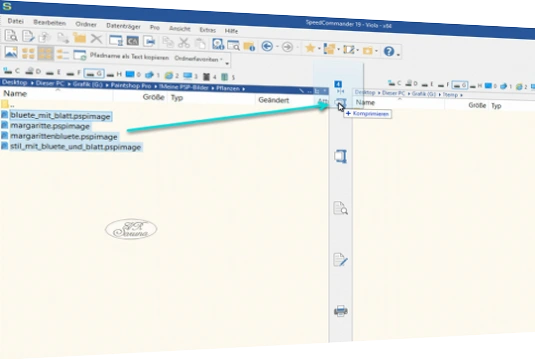
Das oberste Symbol ist fürs Packen und das darunter zum Entpacken gedacht.
Um Dateiarchive zu packen bzw. zu entpacken, markiere ich im linken Fenster die gewünschten Dateien und ziehe sie auf das entsprechende Symbol in der Quickdrop-Leiste.
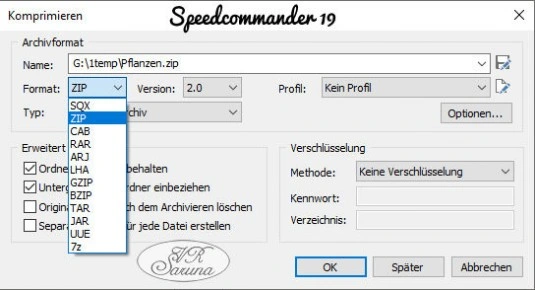
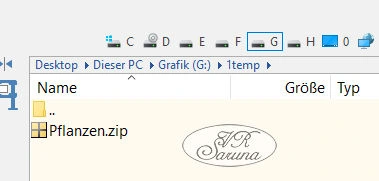
Wenn man sie richtig erwischt, wird der entsprechende Befehl Packen bzw. Entpacken auch kurz angezeigt, wenn man mit der Maus über dem Symbol schwebt. Obwohl der Speedy viele verschiedene Archivformate beherrscht, greife ich vorwiegend auf das weit verbreitete Zip-Format beim Packen zurück. Hierbei lassen sich dann noch verschiedene Einstellungen tätigen, die ich jedoch selten nutze.
Nur mal gucken - nicht entpacken
Die Möglichkeit, mit dem Speedy mal schnell in ein Zip- oder Rar-Archiv reinzugucken, ohne es gleich entpacken zu müssen, finde ich gerade bei meinem Zubehör für Daz Studio, das ich nicht über den DIM installieren kann, ausgesprochen praktisch.
Hierbei ist es ratsam, vorher in das Archiv reinzuschauen, um die Verzeichnis-Struktur zu überprüfen, denn es kommt sehr oft vor, dass jeder Ersteller seine eigenen Ordnung mit bringt, die sich nicht mit meinen Vorstellungen von Dateiordnung deckt. Da sind dann die eigentlichen Schätze in einem Sammelsurium an Ordnern womöglich auch noch doppelt und dreifach verborgen, dass es einem PC-Freak wie mir davor graust. Mal abgesehen davon, dass oder Daz Studio oder Poser die Inhalte gar nicht anzeigen könnten, weil sie nicht korrekt geordnet sind.
Mit dem Speedy kann ich dann in das Archiv reinschauen und nur die wirklich notwendigen Daten in die entsprechenden Verzeichnisse im anderen Fenster rüberziehen, und sie werden dort automatisch entpackt. Dazu muss ich dann noch nicht mal auf das QuickDrop-Symbol klicken - einfach Rüberziehen - fertig.
FTP - Hochladen von Dateien
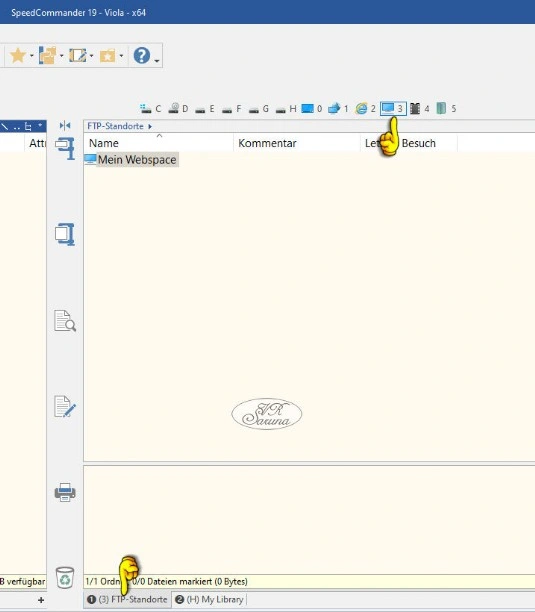
Wenn ich Bilder in Foren verlinken will, greife ich nicht auf einen Bilder-Hostingdienst zurück, sondern lade sie direkt auf meinen gemieteten Platz bei meinem Web-Hosting-Provider hoch. Das kann ich mit dem Speedcommander tun, weil der auch einen FTP-Loader integiert hat. Dort habe ich die Möglichkeit, verschiedene FTP-Standorte anzulegen und per Doppelklick ganz rasch eine Verbindung zum gewünschten Stammverzeichnis herzustellen. Derzeit habe ich nur einen FTP-Server, den ich nutze und erreiche ihn über das entsprechende Symbol in der Laufwerkleiste bzw. richte ein Ordnerfenster fest damit ein, auf das ich bei Bedarf wechsle, um die Verbindung herzustellen.
In der Regel habe ich im linken Fenster meine lokalen Dateien oder Ordner, die ich hochladen möchte und suche mir im rechten Fenster dann das Verzeichnis auf meinem Websspace aus, in das die Dateien kopiert werden sollen.
In meiner Symbolleiste habe ich den Befehl "Pfadname als Text kopieren" angelegt, um ganz fix den Pfad für die Datei auf meinem Webspace zu erhalten. Das Einzige, was ich noch etwas anpassen muss, ist das Protokoll und die Struktur von "ftp", während man für das Forum "http" benötigt.
Weitere geschätzte Funktionen
- Datei-Typen lassen sich auswählen, die dem Typ unter dem Maus-Cursor entsprechen
- Brotkrumen-Technik, um sich durch die einzelnen Ebenen der Verzeichnisse zu hangeln
- Mehrfach-Umbenennen von Dateien
Ich gebe offen zu, dass ich trotz der vielen Jahre nur einen Teil der vielen Möglichkeiten vom Speedy nutze. Mit jeder neuen Version kommen wieder neue Funktionen hinzu, wird wieder auf ein neues Windowssystem eingegangen.
Inzwischen wurde eine Pro-Version mit Brennfunktionen und Zugriff auf Cloud-Speicher zusätzlich zur Standard-Version eingeführt. Mir jedoch reicht die Standard-Version vollkommen aus, weil ich auch kaum noch DVDs oder CDs brenne.
Nähere Informationen bei www.speedproject.de
Aktuell ist die Version 19.
Standard- oder Pro-Version.
Der Erwerb einer Lizenz ist kostenpflichtig.
Eine kostenlose Demo-Version (60 Tage ohne Einschränkungen) ist verfügbar.